全生态Chrome教程:Windows与macOS/移动端内存管理与多端同步深度评测

寻找真正硬核的Chrome教程?本文摒弃基础科普,直击多设备用户的痛点。我们将深度对比Windows、macOS、Android与iOS四大平台下Chrome浏览器的性能差异,并提供针对性的内存优化与同步排障方案。无论你是受困于Mac端的高能耗,还是头疼于PC与手机间的标签页断连,都能在此找到基于最新内核架构的实操解法,彻底释放跨平台浏览潜力。
当我们在谈论浏览器时,往往忽略了底层架构在不同操作系统上的水土不服。很多用户在Windows上享受着极速加载,却在Mac上忍受着风扇狂转。这份进阶版Chrome教程,专为穿梭于多生态的重度用户打造,带你揭开跨平台性能调优的真相。
性能博弈:Windows的激进与macOS的克制
在桌面端,Chrome的资源调度策略存在显著的平台差异。自Chrome 122版本引入升级版“内存节省程序(Memory Saver)”以来,Windows系统下浏览器能更激进地休眠后台标签页,释放高达30%的RAM,这对于16GB内存的PC用户是极大福音。然而在macOS生态中,由于Apple对后台进程的严格管控,Chrome的内存释放往往伴随唤醒延迟。真实场景下,Mac用户在开启超过40个标签页时,建议在chrome://flags中手动调整#battery-saver-mode-available参数,以平衡能耗与响应速度,避免出现M系列芯片机型发热降频的问题。

移动端生态壁垒:Android的开放与iOS的妥协
探讨移动端Chrome教程,必须正视底层引擎的差异。在Android平台上,Chrome基于原生Blink引擎,支持更深度的PWA(渐进式Web应用)集成。你可以直接将网页以独立APP形式安装至桌面,享受离线推送服务。反观iOS端,受限于苹果App Store的政策,所有第三方浏览器必须使用WebKit引擎。这意味着iOS版Chrome本质上是披着Google外衣的Safari。在实际使用中,如果你发现某个复杂的WebGL网页游戏在安卓端运行流畅,但在iPad上频繁崩溃,这并非Chrome本身的Bug,而是WebKit对特定图形API支持不足所致。
跨屏断层排查:当PC书签无法抵达移动端
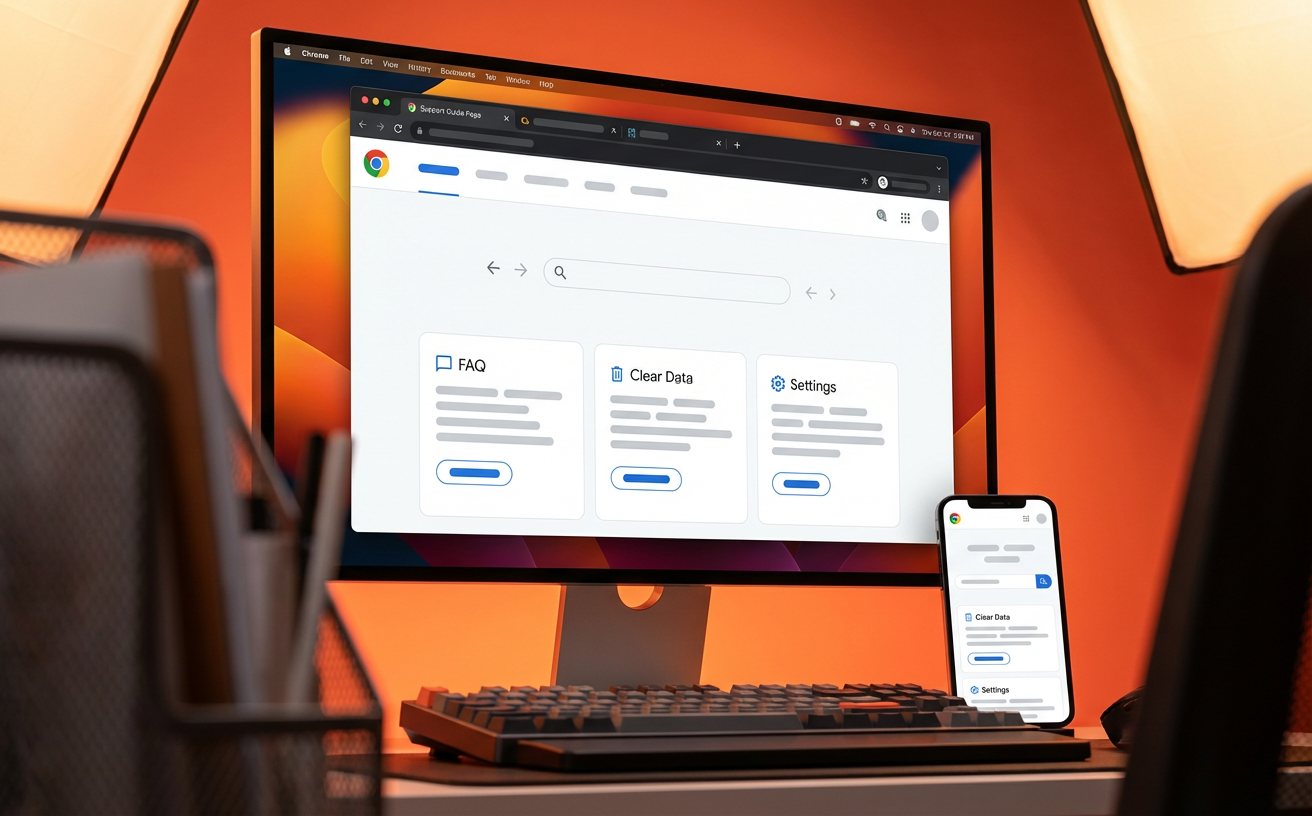
多系统用户最常遭遇的灾难是“同步失效”。当你在一台Windows台式机上保存了重要资料,却无法在通勤途中的iPhone上找到时,问题通常出在加密协议校验上。排查细节:首先,不要盲目重装APP。请在PC端浏览器地址栏输入chrome://sync-internals,查看右侧“Type Info”面板。如果发现“Bookmarks”项呈现红色Error状态,通常是因为跨平台(如从Android切换到iOS)时,本地通行密钥(Passkeys)与Google账户的底层加密短时间未对齐。此时只需在移动端登出账号,清除缓存后重新登录,并强制触发一次手动同步即可恢复。
插件隔离法则:构建多端互不干扰的工作流
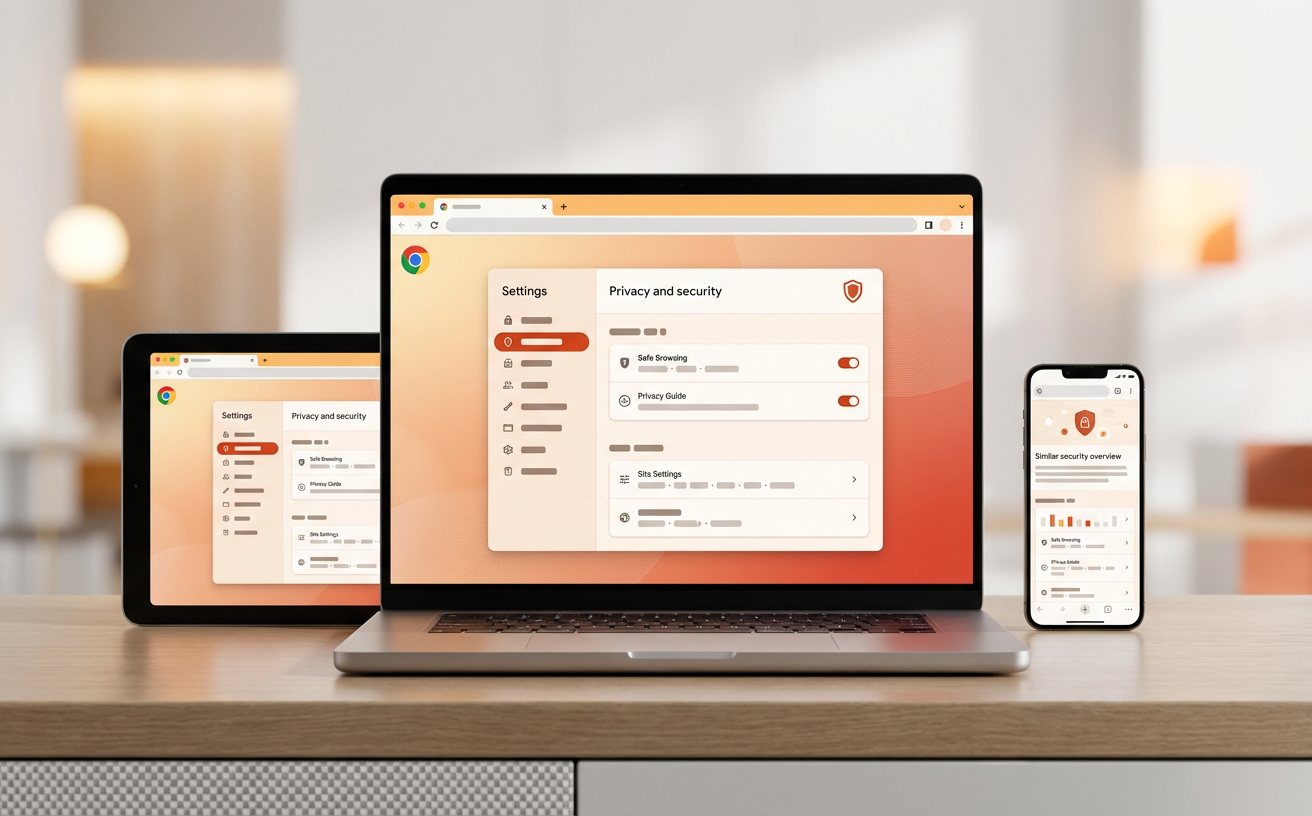
很多跨平台用户习惯将所有扩展程序无脑同步到所有设备,这往往是导致浏览器卡顿的元凶。例如,在性能强劲的Windows工作站上运行的重量级爬虫插件,如果同步到轻薄的MacBook Air上,会极大地拖垮系统续航。正确的进阶操作是实施“插件隔离”。在Chrome的同步设置中,主动关闭“扩展程序”的全局同步选项。针对不同操作系统的性能瓶颈,进行定制化安装:在桌面端保留去广告和开发者工具,而在性能受限的旧款笔记本上,仅保留密码管理器等轻量级刚需插件,从而实现多设备间的性能最大化。
常见问题
为什么升级到最新版Chrome后,MacBook的续航反而缩短了?
这通常是因为新版本默认开启了某些硬件加速特性或后台预加载功能。请进入设置中的“性能”选项卡,确认是否开启了“预加载网页”功能。如果是,请将其切换为“仅预加载标准网页”或直接关闭。同时排查是否有不兼容macOS新特性的老旧插件在后台死循环运行。
安卓手机上的Chrome下载大文件总是中途失败,如何彻底解决?
移动端网络波动易导致下载中断。请在地址栏输入chrome://flags,搜索Parallel downloading(并行下载)并将其状态由Default改为Enabled,重启浏览器。此操作可将大文件分割成多个数据流同时下载,不仅能提升下载速度,还能大幅降低因单线程断流导致的失败率。
公司Windows电脑和家里Mac的Chrome历史记录突然停止互通,怎么破?
遇到跨端历史记录断更,首先检查两端是否开启了“安全浏览”的增强保护模式,有时严格的安全策略会阻断跨IP的同步请求。若设置无误,请在PC端访问Google账户的“数据和隐私设置”,检查“网络与应用活动记录”是否被意外暂停,重新开启并勾选“包含Chrome历史记录”即可恢复强制互通。
总结
掌握了这些跨平台底层逻辑与排障技巧,你的浏览器才算真正为你所用。立刻下载最新版Chrome浏览器,或访问Google官方帮助中心了解更多进阶配置,开启无缝穿梭于多设备的极速网络体验。
相关阅读:Chrome教程使用技巧,跨端高效协作:2024版Chrome教程及Windows与Apple生态性能深度实测