跨平台Chrome教程:基于V123版本的Windows与macOS性能调优及同步排障手册
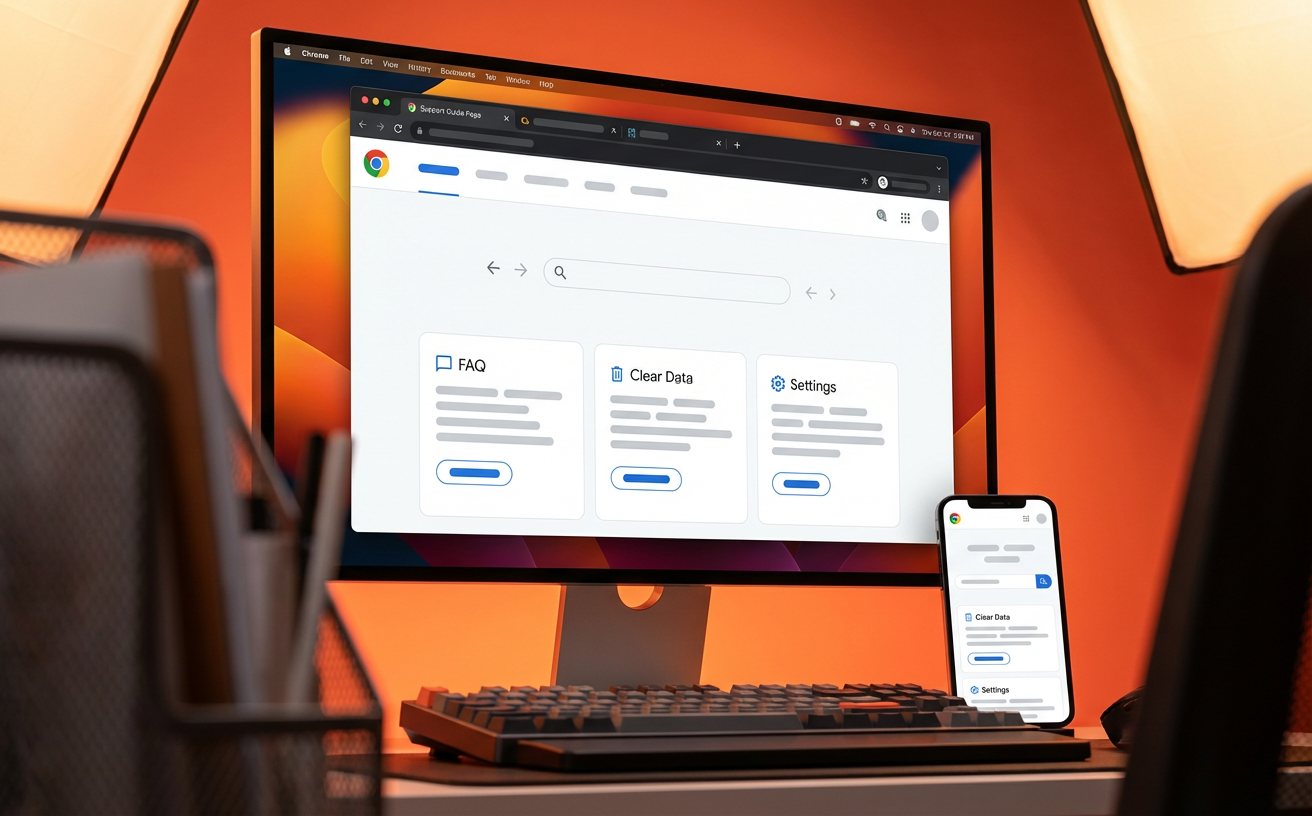
针对多设备用户,本篇Chrome教程深度解析了基于V123及以上版本的核心优化技巧。我们将跳过基础安装,直击Windows与macOS在渲染机制上的差异,并针对Android与iOS的同步断层提供实战解决方案。无论你是追求极致内存管理的开发者,还是需要在多端无缝切换的办公族,本文提供的内存节省模式配置与Flags实验室高级参数调整,都将助你构建跨平台的高效浏览器工作流。
浏览器不再只是网页查看器,而是跨平台的操作系统。在Windows 11与macOS Sonoma并行的今天,如何让Chrome在不同内核调度下保持一致的高效体验?本教程将带你深入底层设置。
资源调度差异:解决Windows与macOS的内存焦虑
Windows用户常遇到chrome.exe进程占用过高,建议开启“内存节省模式”(Memory Saver)。在Chrome V123版本中,该功能已进化为三档调节:标准、平衡与最高。对于macOS用户,利用Metal API加速渲染是关键。若在Mac上遇到网页字体模糊或色彩断层,可通过地址栏输入chrome://flags/#enforce-mac-graphite进行底层渲染优化,这比单纯重装浏览器更有效。此外,针对Windows端高刷新率显示器,务必确认#smooth-scrolling已开启,以消除macOS用户转投Windows后最直观的“掉帧感”。

进阶实验室:通过Flags解锁隐藏的下载与渲染战力
不仅仅是安装插件,通过chrome://flags可以解锁隐藏的性能。例如,启用#parallel-downloading(并行下载)可将大文件分割为多个数据流,显著提升在Windows与macOS下的下载速度。针对开发者,开启#enable-gpu-rasterization可以强制GPU处理矢量图形,减轻CPU负担。在V123版本中,Google引入了更激进的预加载机制,通过设置中的“性能”选项卡开启“预加载页面”,可以实现点击链接前的瞬间加载,这在处理多图素材站时体验提升尤为明显。

同步断层排查:Android与iOS的标签页实时互通
许多用户反馈移动端标签页无法实时同步至桌面端。实战排查点:首先在Chrome设置中检查Google账号的“同步一切”开关是否因网络波动自动关闭;其次在Android端尝试“强制停止”应用并清理缓存。若iOS端遇到Handoff功能失效,需确认两端是否均处于同一Wi-Fi下且开启了蓝牙。针对跨系统剪贴板同步,建议在Flags实验室中搜索并启用#sharing-hub-desktop-app-menu,这能显著提升移动端发送链接到桌面端的成功率,解决跨设备协作的最后一步。

隐私与UI定制:适配Refresh 2023新视觉规范
多系统用户常面临私生活与工作混淆。利用Chrome的“个人资料”(Profiles)功能,可以实现Windows工作环境与iOS生活环境的物理隔离。V123版本后,安全检查功能(Safety Check)会在后台自动运行,实时监控已泄露的密码。若你不习惯Chrome Refresh 2023带来的超大右键菜单间距,可以在Flags中搜索#chrome-refresh-2023并将其设为Disabled。这种针对性微调能让Chrome在保持跨平台一致性的同时,兼顾不同系统用户的操作习惯。
常见问题
为什么我的Chrome在Windows上占用10GB内存,而Mac上只有4GB?
这是由操作系统的内存管理策略决定的。Windows倾向于预分配以换取响应速度,而macOS更依赖虚拟内存压缩。结论:在Chrome“设置-性能”中将“内存节省模式”设为“最高”,并手动将常用办公网站添加到“始终保持活动”白名单,即可平衡两端差异。
iOS版Chrome无法像Android那样设置默认浏览器或过滤广告?
受限于iOS的WebKit内核限制,Chrome无法直接内置复杂的Adblock引擎。结论:在iOS系统设置中手动将Chrome设为默认,并配合AdGuard等第三方内容拦截器App,或在Chrome内开启“标准保护”模式以过滤恶意跳转。
升级到V123版本后,地址栏搜索建议变得非常混乱如何修复?
这是因为新版本启用了更复杂的搜索预测算法。结论:进入chrome://settings/searchEngines,清理掉不常用的搜索引擎,并在隐私设置中关闭“改进搜索建议”,即可恢复纯净的地址栏体验。
总结
立即前往 Chrome 官网下载最新 V123+ 版本,或在我们的开发者社区获取更多关于 chrome://flags 的进阶配置清单。
相关阅读:Chrome教程,Chrome教程使用技巧,跨平台Chrome教程:深度解析V123+版本在Win/Mac/移动端的性能差异与排障实战