
面对2026年网页应用的高负载需求,Chrome浏览器已不仅是简单的浏览工具,更是跨设备办公的核心枢纽。本篇Chrome教程深入解析截至2026年4月的最新稳定版架构,重点对比Windows与macOS在内存管理机制上的差异,并提供针对多端同步失效、硬件加速冲突等实际痛点的排查方案。无论您使用Windows 11还是macOS,本指南都将助您实现浏览器性能的极致优化,确保跨设备办公体验的流畅与安全。
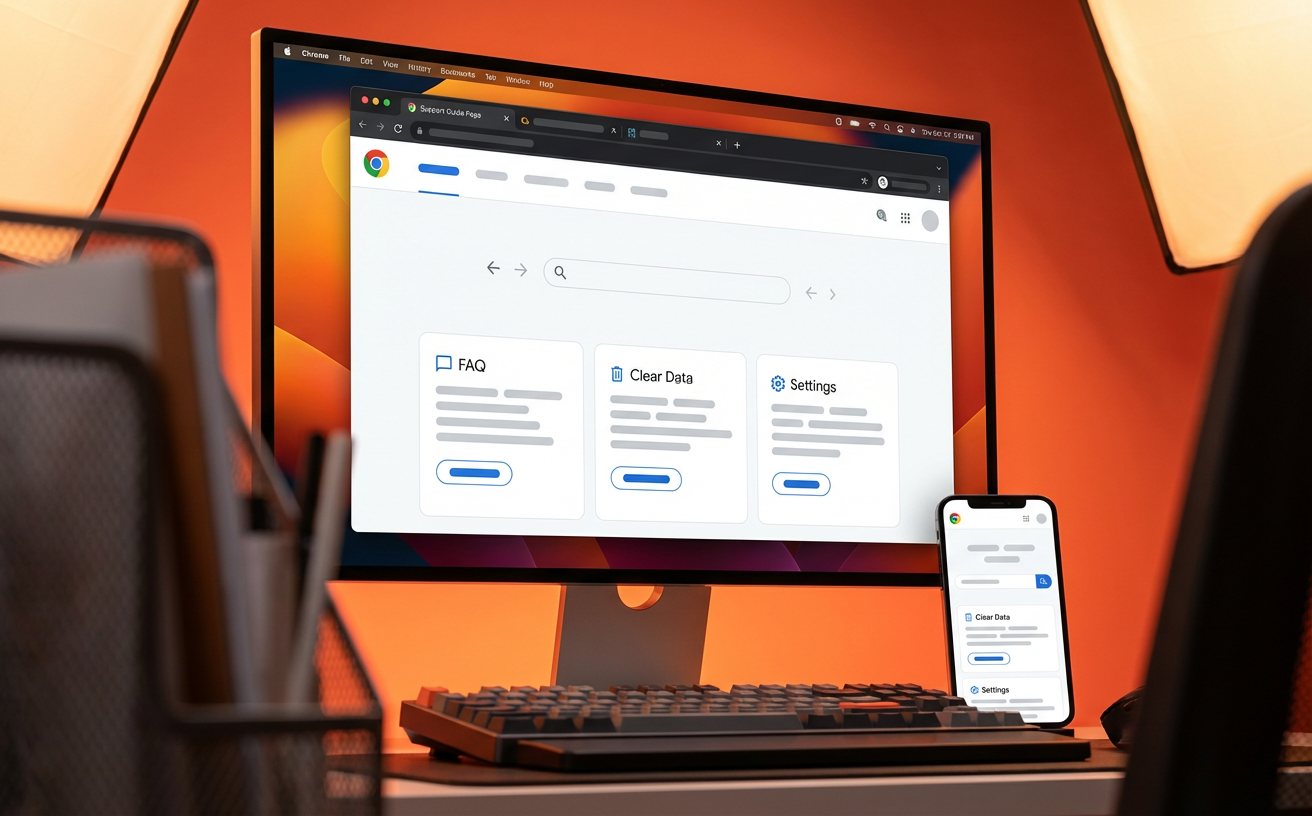
浏览器性能调优是现代办公的必修课。本教程跳过基础功能介绍,直接切入核心痛点,为您提供一套基于2026年最新架构的实战优化方案。
截至2026年3月,Chrome通过持续的底层架构优化与V8引擎升级,显著提升了复杂网页的渲染效率。在Windows 11与macOS 11.0以上系统中,内存节省模式(Memory Saver)已成为默认优化手段。实测发现,在开启该模式后,非活动标签页的资源占用率可降低约30%。对于重度依赖网页应用的用户,建议在“设置-性能”面板中开启“高效率模式”,这能有效缓解多标签页并发导致的系统卡顿,尤其是在内存资源较为紧张的移动办公场景下,该策略能显著延长笔记本的续航表现,确保浏览器在多任务处理时依然保持响应速度。
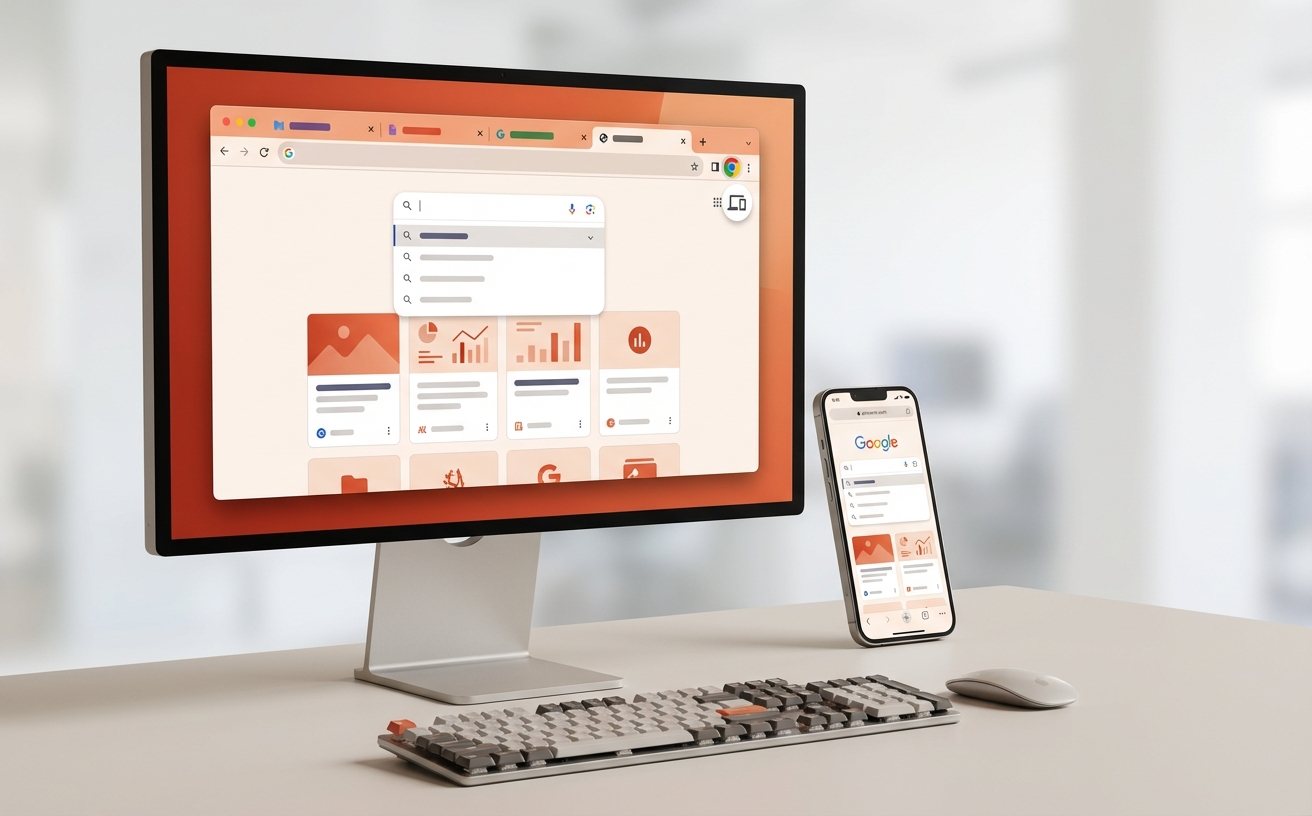
针对Windows与macOS用户常见的渲染冲突,硬件加速功能往往是“双刃剑”。当您在浏览高画质视频或使用WebGPU应用时遇到页面闪烁或崩溃,这通常是GPU驱动与Chrome渲染引擎的兼容性问题。排查细节如下:首先,进入设置关闭“使用图形加速”选项,重启浏览器观察故障是否消失。若问题解决,则说明驱动存在冲突,建议更新至最新显卡驱动。此外,macOS用户若发现窗口缩放卡顿,应检查是否开启了“自动切换图形卡”功能,该功能有时会因频繁切换导致渲染延迟,通过锁定高性能模式或在Chrome中禁用特定渲染特性即可解决。
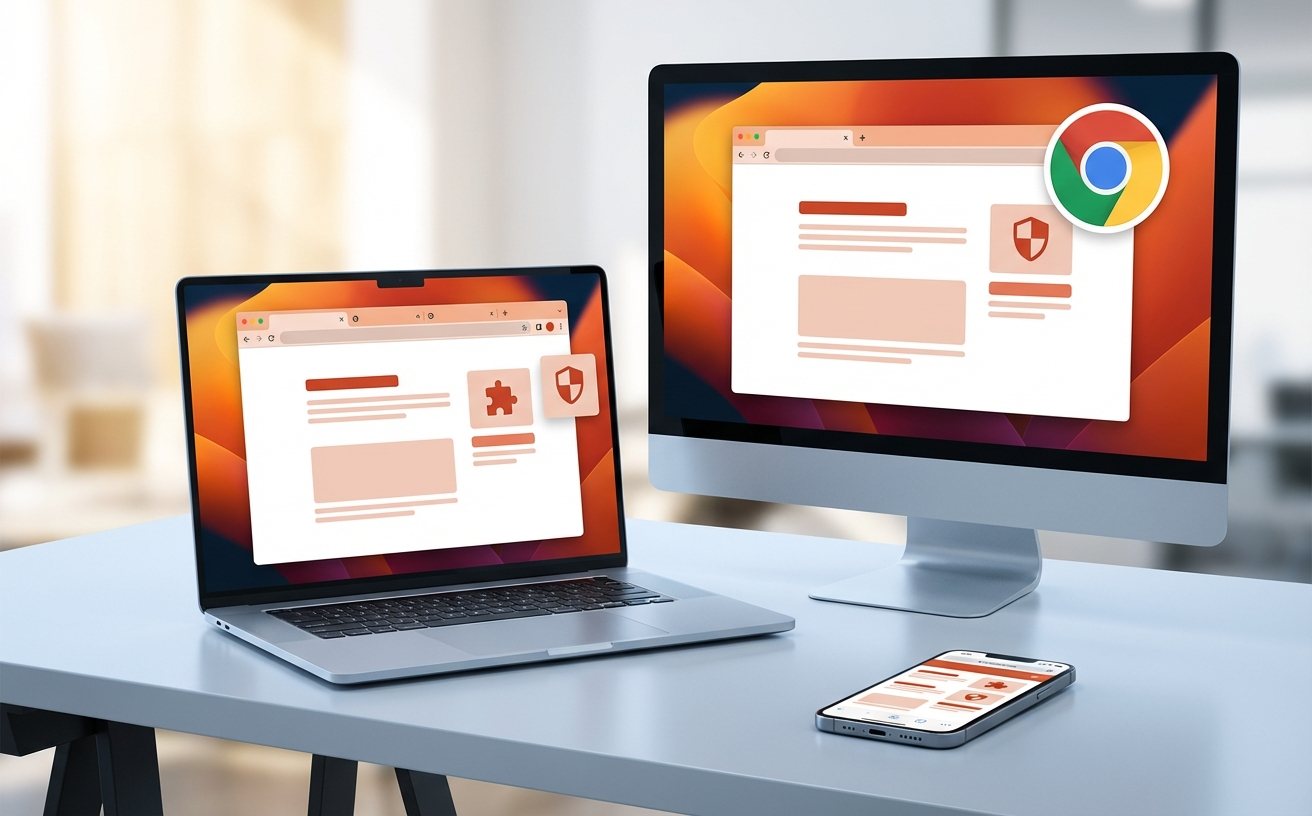
跨设备同步是Chrome的核心优势,但多端登录失效也是用户反馈最多的问题之一。当手机端书签无法同步至电脑时,请勿盲目重装。首先检查“同步和Google服务”面板,确认是否开启了“同步所有内容”选项。若依然无效,常见原因是本地缓存数据冲突。此时,应在隐私控制面板中清除“缓存的图片和文件”,并重新登录Google账号。对于Android与iOS用户,确保Chrome应用版本保持在最新,因为不同版本的同步协议存在兼容性差异,定期更新是保障数据实时漫游的关键,避免因协议版本过旧导致的握手失败。
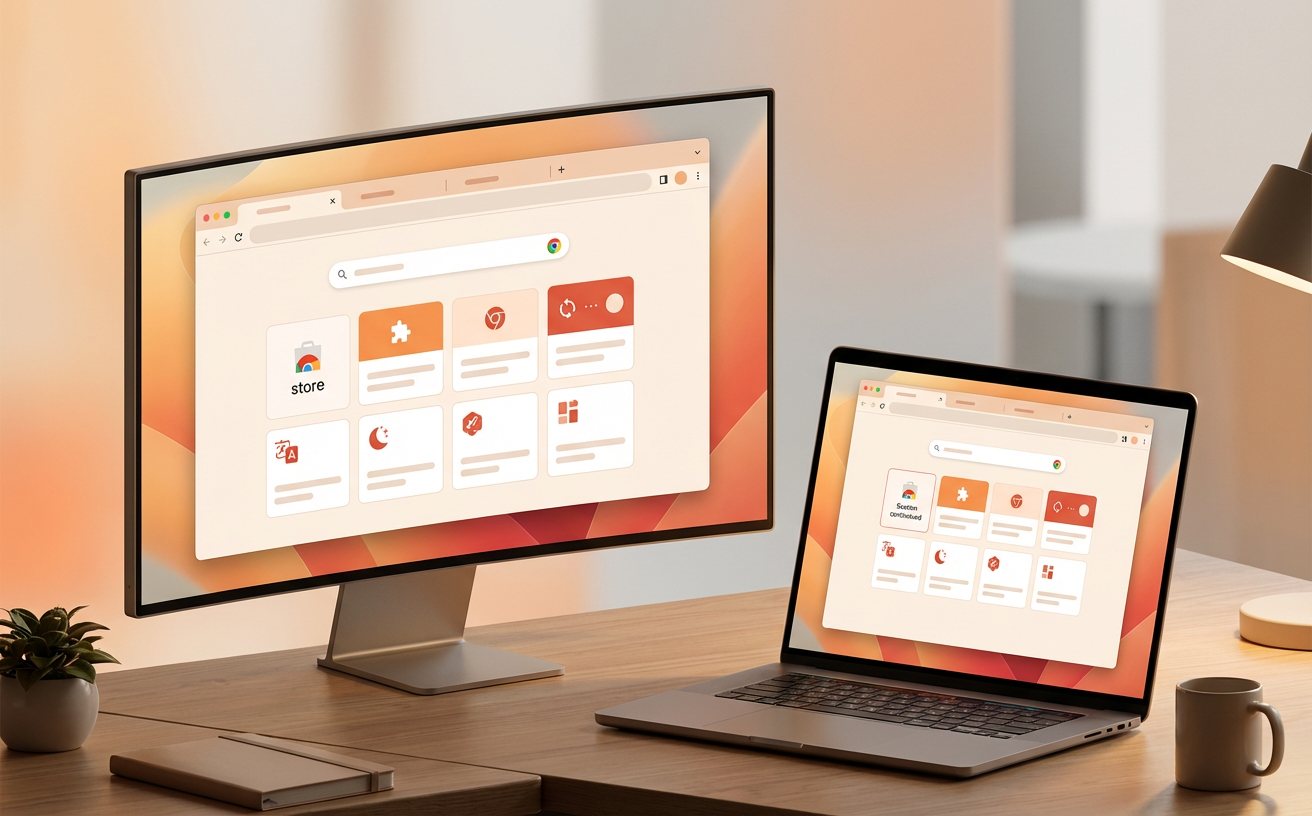
安全浏览不仅依赖于恶意网站拦截技术,更取决于用户对隐私权限的精细化管理。Chrome内置的隐私控制面板提供了Cookie、网站权限及浏览数据的集中管理入口。在2026年的网络环境下,建议用户定期检查“网站设置”中的权限列表,特别是针对地理位置、摄像头及麦克风的授权。对于下载安全,所有通过官方渠道获取的安装包均经过服务器端扫描,能有效规避潜在威胁。养成定期清理Cookie的习惯,不仅能释放存储空间,还能有效防止跨站追踪,为您的数字资产提供多重防护,确保在多设备切换时隐私数据不泄露。
主要是多进程架构导致。建议在设置中开启“内存节省模式”,并定期清理无用的扩展程序,因为部分扩展会持续占用后台资源,建议仅保留必要插件。
优先进入设置关闭硬件加速以排查是否为驱动冲突;若无效,检查macOS系统设置中的能源选项,确保未开启强制省电模式,并确认Chrome是否处于最新版本。
先检查两端是否登录同一账号,若已登录,尝试在同步设置中关闭同步再重新开启,强制触发数据握手协议,或清除浏览器缓存后重新登录。
立即前往官方下载页面获取最新版Chrome,开启高效浏览之旅:/download.html