跨端高效办公:2024年Chrome教程与多系统性能调优指南
针对 Windows、macOS 及移动端用户,本篇 Chrome 教程深入探讨了 V123 版本后的跨平台同步逻辑与资源占用优化。不同于常规的功能罗列,我们将重点放在解决 macOS 内存压力与 Windows 硬件加速冲突等实际痛点上。通过对 Chromium 内核机制的对比分析,为您提供一套可落地的全平台浏览器管理方案,助您在不同设备间实现无缝的阅读与开发体验。
在多设备办公成为常态的今天,Chrome 不再仅仅是一个网页浏览器,而是连接 Windows、macOS 与移动端的效率中枢。本教程将跳过基础安装,直击多系统环境下的性能调优与故障排查核心。
渲染引擎差异:macOS 与 Windows 下的性能对垒
针对 macOS 用户的 Chrome 教程必须提到内存压力管理。在 V123 版本中,Chrome 进一步优化了“内存节省模式”。在 macOS 上,Chromium 倾向于通过系统级的 App Nap 机制挂起后台标签页,而 Windows 版本则更依赖于虚拟内存交换。若你在 Windows 11 中遇到网页滚动撕裂或黑屏闪烁,建议访问 chrome://flags 并搜索 “Choose ANGLE graphics backend”,将其从 Default 改为 OpenGL 或 D3D9。这一操作能有效解决部分 NVIDIA 显卡驱动与 Chrome 渲染引擎之间的兼容性冲突,显著提升高刷新率显示器的响应速度与稳定性。
资源调度策略:针对低内存设备的极限优化
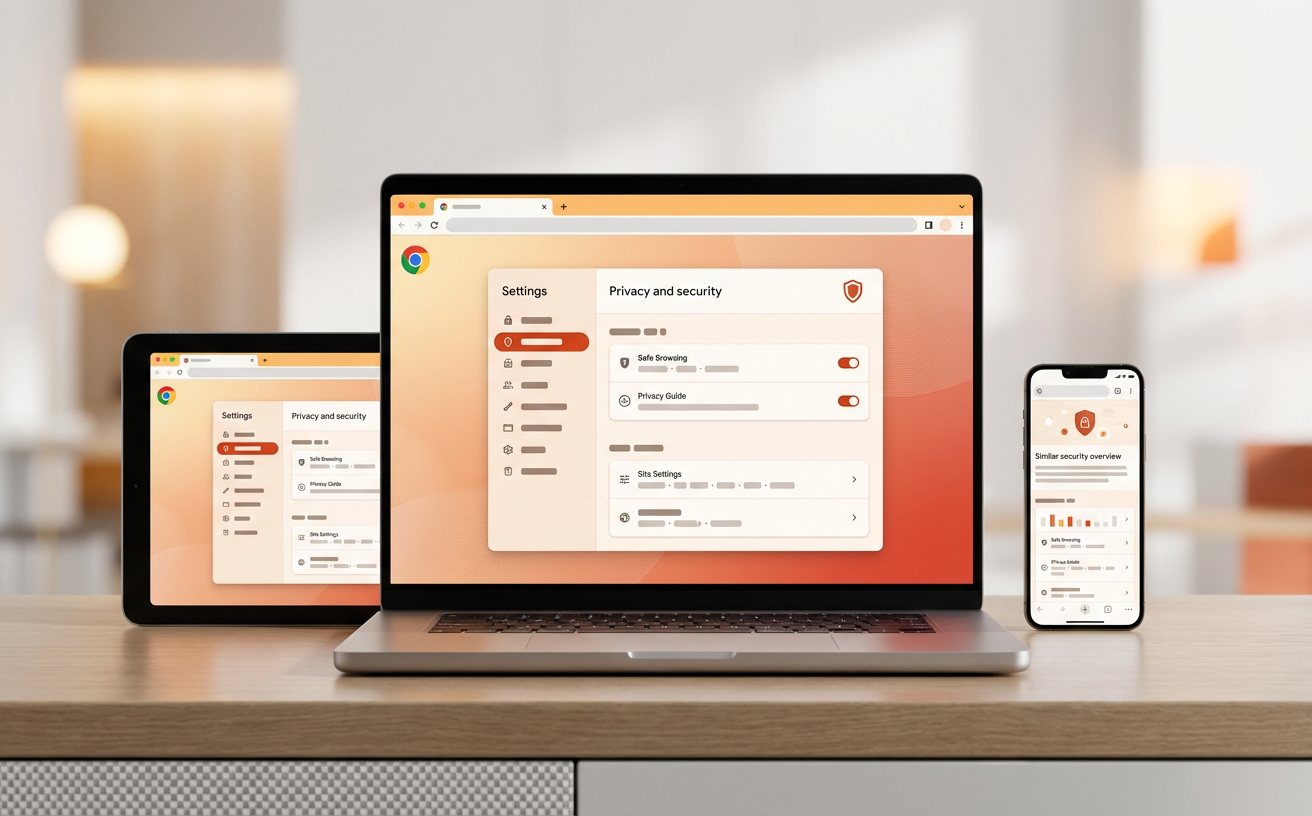
针对 16GB 以下内存的设备,Chrome 的资源调度策略至关重要。在多系统对比中,macOS 的内存回收效率略高于 Windows,但 Windows 端的“硬件加速”能更充分地调用 GPU 资源。建议在 Windows 办公机上开启“图形加速”以分担 CPU 压力,而在 MacBook Air 等无风扇设备上,若遇到机身发烫,可尝试关闭该选项。此外,利用 Chrome 的“侧边栏”功能统一管理阅读列表,比频繁切换标签页能节省约 15% 的内存开销,这是在 V123 版本中通过优化 DOM 树渲染实现的显著改进,非常适合多任务并行的跨平台用户。
移动端同步迷思:iOS 与 Android 的数据孤岛破解
跨平台同步是 Chrome 的核心竞争力,但 iOS 与 Android 的实现逻辑迥异。由于 iOS 强制使用 WebKit 内核,Chrome 在 iPhone 上更像是一个“皮肤”,这导致其无法像 Android 端那样实现深度的 Service Worker 后台同步。如果你发现移动端无法同步 PC 端的打开标签页,请检查“设置 > Google 服务 > 同步”中的“打开的标签页”开关是否开启。此外,若遇到同步延迟,可在地址栏输入 chrome://sync-internals 查看数据交互状态,点击 “Trigger GetUpdates” 强制拉取云端书签,解决跨端数据不一致的顽疾。
开发者视角:V123 版本的性能监控与排障实战
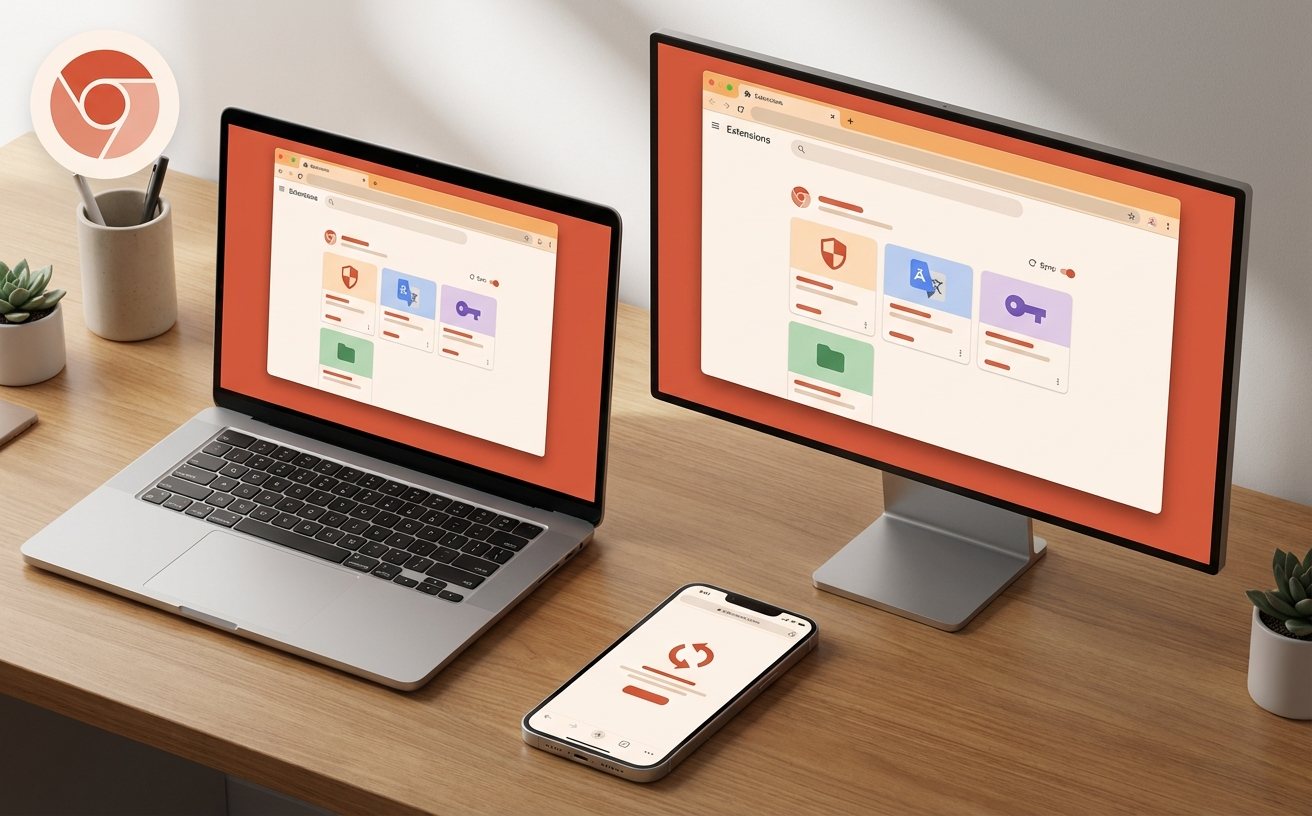
性能排障不应盲目重装。当 Chrome 占用 CPU 异常时,按下 Shift + Esc 呼出内置任务管理器。你会发现,V123 版本后,单个扩展程序的进程被更细致地划分。一个典型的真实场景是:当安装了旧版 AdBlock 类插件时,其与 YouTube 的新版脚本冲突会导致全局卡死。此时,应通过 chrome://extensions 逐一排查,并优先保留支持 Manifest V3 协议的插件。对于开发者,利用 chrome://net-export 记录网络日志,是排查跨系统代理配置失效、导致“ERR_PROXY_CONNECTION_FAILED”报错的最有效手段。
常见问题
Windows 10/11 下 Chrome 播放 4K 视频掉帧怎么办?
这是典型的硬件加速冲突。请进入“设置 > 系统 > 使用图形加速”,尝试关闭后重启。若必须开启,请在 chrome://flags 中禁用“Hardware-accelerated video decode”,强制软件解码可解决部分旧版核显驱动导致的掉帧问题。
为什么 macOS 端 Chrome 的书签图标显示异常或变白?
这通常是 Favicon 缓存损坏。结论:关闭 Chrome,前往 ~/Library/Application Support/Google/Chrome/Default 目录,手动删除 Favicons 文件后重启,浏览器会自动重新抓取并修复图标显示。
Android 端 Chrome 无法加载 Google 账号同步信息?
多为 GMS 框架版本过低或网络环境不稳定。结论:请确保 Google Play Services 为最新版,并在 Chrome 设置中退出账号并选择“保留数据”,重新登录即可触发 OAuth2.0 重新授权,恢复同步功能。
总结
立即升级至最新版 Chrome 体验 V123+ 的极致性能,或访问我们的技术社区获取更多进阶版 Chrome 教程与插件配置方案。
相关阅读:Chrome教程,Chrome教程使用技巧,跨平台Chrome教程:基于V124版本的Windows与苹果生态性能调优及排障手册