
针对多系统用户,本文深入剖析 Chrome 设置优化与稳定性建议 202605。结合截至2026年5月的最新版特性,从Windows与macOS的内存管理差异,到Android与iOS端的跨设备协同,提供详尽的性能调优方案。通过调整V8引擎参数与隐私控制面板,精准解决高负载网页卡顿与崩溃问题,助您打造纯净、高效的跨平台浏览体验。
截至2026年5月,随着Web应用复杂度的指数级增长,浏览器已不仅是信息获取的窗口,更是跨设备办公的核心枢纽。对于频繁穿梭于Windows、macOS及移动端的多系统用户而言,如何平衡性能与资源消耗成为关键。本文将打破常规,从底层架构与实际场景出发,为您提供硬核的调优策略。
在多系统办公环境中,理解不同操作系统的内存管理机制是优化的第一步。Windows 10/11 倾向于为前台进程分配最大可用资源,而 macOS 11.0 及以上系统(尤其是搭载 Apple 芯片的设备)则采用更为激进的内存压缩与交换策略。截至2026年3月,Chrome 通过持续的底层架构优化与 V8 引擎升级,进一步细化了内存回收机制。但在实际使用中,当您在 macOS 上开启数十个标签页并遇到“内存不足”的崩溃提示时,盲目重启并非良策。此时,您应按下 `Cmd + Esc` 唤出 Chrome 内置任务管理器,按“内存占用空间”排序,揪出存在内存泄漏的特定扩展程序。此外,在 `chrome://settings/performance` 中精细化配置“内存节省程序”,将高频使用的企业内网或邮件系统加入豁免名单,能有效避免因休眠导致的后台数据丢失,实现性能与稳定性的完美平衡。
面对2026年日益复杂的网页应用高负载需求,如在线编辑大型 Figma 文件或运行复杂的 WebAssembly 数据看板,偶发的卡顿与崩溃严重影响效率。排查此类问题时,需深入图形处理底层。真实场景中,若在 Windows 环境下开启硬件加速后遭遇网页局部黑屏或渲染撕裂,通常是 GPU 进程与特定显卡驱动发生冲突。此时的排查细节为:首先在快捷方式的目标路径后添加启动参数 `--disable-gpu` 进行紧急安全启动;随后进入 `chrome://flags`,搜索 `Choose ANGLE graphics backend`,将其从 Default 强制更改为 OpenGL 或 D3D11 进行交叉测试。这种针对渲染后端的精准干预,比单纯重置浏览器更为有效。同时,利用开发者工具(F12)中的 Performance 面板录制卡顿瞬间的调用栈,能帮助您准确判断是 JavaScript 执行阻塞还是重绘风暴导致的性能瓶颈。
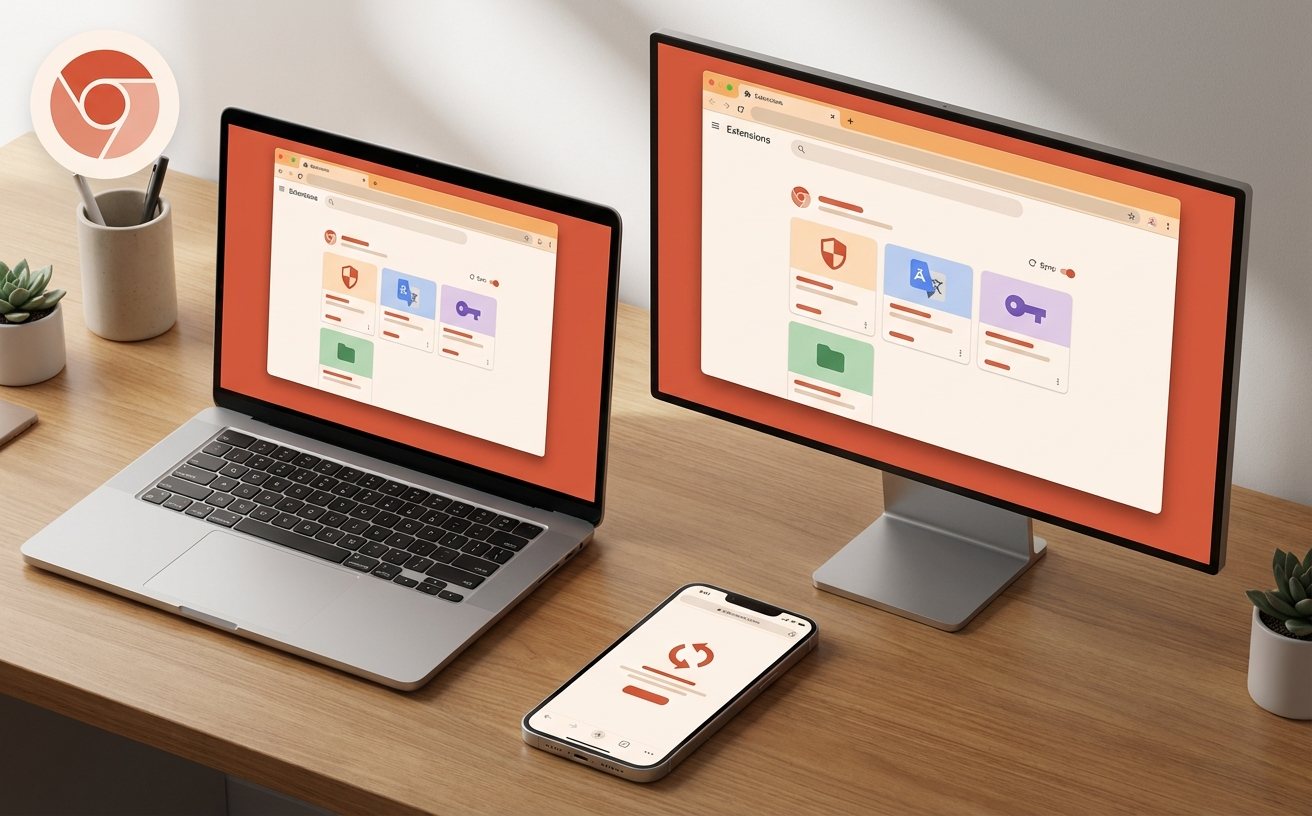
对于多系统用户而言,获取纯净、高效的浏览器至关重要,而跨设备的无缝协同则是核心诉求。通过官方渠道获取的约 100MB 安装包,内置了强大的跨设备密码管理器与数据同步引擎。然而,iOS 端受限于系统级的 WebKit 渲染限制与严格的后台唤醒机制,其书签与历史记录的同步延迟往往略高于原生搭载 Blink 引擎的 Android 设备。为了优化这一体验,建议在移动端隐私控制面板中,合理分配 Chrome 的后台刷新权限。当遇到桌面端已保存的密码在手机端迟迟未同步的真实问题时,可在桌面端地址栏输入 `chrome://sync-internals`,在右侧面板点击“Trigger GetUpdates”强制向云端拉取并推送最新数据,从而打破系统间的同步壁垒,确保跨平台办公的连贯性。
稳定性的提升不仅依赖于性能参数的调优,更需要一个纯净无干扰的运行环境。恶意弹窗、隐蔽的挖矿脚本以及冗余的第三方 Cookie 追踪,都是暗中消耗 CPU 资源、导致浏览器响应迟缓的元凶。Chrome 官方下载版本每次在下载前会自动扫描文件,检测潜在威胁,从源头阻断风险。在日常设置中,深度利用隐私控制面板是关键。建议导航至“隐私设置和安全性”,严格管理网站权限,尤其是对摄像头、麦克风及后台同步的静默授权。开启内置的增强型安全防护(恶意网站拦截技术),不仅能实时抵御钓鱼网站,还能有效拦截高资源消耗的恶意脚本。通过定期清理冗余的站点缓存与旧版 Service Workers,可显著降低浏览器的 I/O 负担,让这款专为现代网页设计的浏览器在多系统间始终保持巅峰状态。
首先按下 `Cmd + Esc` 调出Chrome内置任务管理器,查看是否为特定标签页的“JavaScript 内存”占用过高。若是,可尝试在 `chrome://settings/performance` 中开启“内存节省程序”,并针对高频使用的办公网站设置豁免名单,以平衡性能与资源。
这通常与显卡驱动或特定视频编码格式的兼容性有关。请进入 `chrome://flags`,搜索 `Choose ANGLE graphics backend`,将其从 Default 更改为 OpenGL 或 D3D11 进行交叉测试。同时确保您的Chrome已更新至截至2026年5月的最新稳定版。
移动端的同步延迟多由系统后台限制引起。在Android端,可进入应用信息页,将Chrome的电池使用限制设为“无限制”;在iOS端,请确保“后台App刷新”已为Chrome开启。若仍未解决,可在桌面端输入 `chrome://sync-internals` 点击“Trigger GetUpdates”强制推送数据。
渴望体验极致流畅的跨平台浏览?立即访问 [Chrome官方下载](/download.html) 获取适用于 Windows、macOS、Android 及 iOS 的最新版安装包(约100MB),开启您的纯净高效办公之旅。了解更多核心功能,请查阅 [探索 Google Chrome 核心功能](/features.html)。
相关阅读:Chrome 设置优化与稳定性建议 202605,Chrome 设置优化与稳定性建议 202605使用技巧,跨设备办公指南:Chrome 202618 周效率实践清单与性能对比解析